
お手持ちのデータとデザイン製作環境についてご確認ください
Q. デザイン製作ソフト(Adobe Illustrator もしくは Photoshop)はお持ちですか?
(1) Illustrator か Photoshop をお持ちで、弊社のテンプレートで入稿用データを作成できる方
下記の入稿ガイドの手順に沿って、データ入稿をお願いします。
(2) 上記のソフトをお持ちでない方
お持ちのデータが弊社で印刷可能なものかどうか、確認する必要がございます。当サイトのお問い合わせフォーム、またはお電話(03-6835-0340)にて担当スタッフまでお問い合わせください。データを確認のうえ、そのまま印刷が難しい場合は印刷用データの再送をお願いするか、弊社デザイナーが入稿用データに変換いたします(修正内容により別途費用が発生します)。
■ そのままでは印刷が難しいデータの例
- 解像度が350dpi以下の画像データ(jpeg/png/gif/tiff 等)
- Word・Excel・PowerPoint などの Microsoft Office データ
- 手書きや FAX で送られてきたデータ
※文字打ちが必要なデータの場合、弊社取り扱いフォント一覧より近似書体を選定いたします。
※お持ちのデータが何に該当するのかわからない場合は…
【Windows】ファイルを右クリック→「プロパティ」→「全般」の「ファイルの種類」でご確認ください。
【Mac】ファイルを右クリック→「情報を見る」→「一般情報」の「種類」でご確認ください。
デザイン追加費用が発生した場合
データ修正作業の開始 → お客様へのデータ確認のご連絡 → データ校了をいただくまでの期間に3〜5営業日いただいております。あらかじめご承知おきください。
入稿テンプレートのダウンロード
下記に掲載の形状・サイズ以外のテンプレートについては、随時ご用意させていただきます。担当スタッフまでお申し付けください。
| サイズ | テンプレート |
|---|---|
| A5 (H290×W200) | |
| B5 (H360×W250) | |
| A4 (H400×W250) | |
| B4 (H450×W300) | |
| L (H550×W450) | |
| LL (H650×W500) |
スマホ・携帯からの入稿テンプレートのダウンロードはできかねます。お手数ですが、デスクトップPCにて再度ご確認・ダウンロードをお願いいたします。お急ぎの方は担当スタッフまでお申し付けください。
アプリケーション別入稿ガイド
下記より、ご使用予定のアプリケーションをお選びください。
Illustrator 入稿時のご注意事項
※ 各テンプレートに記載されているご注意も、必ずご確認のうえ入稿いただけるようお願いします。
- ご入稿前には必ずバージョンをIllustrator CS3で別名保存してください。(弊社より最終確認用にお送りするデータも CS3 で保存しております。)
※互換性の問題により、場合によっては上位バージョンのままでのご入稿をお願いすることがあります。ご了承ください。
※以前のバージョンで保存した場合、上位バージョンの新機能が自動的に下位バージョンで表現できるスタイルに変換されます。一例:透明のオブジェクトなどが画像化されて埋め込まれる
変換前のデータと比較して問題ないかご確認をお願いいたします。 - データの作成は、原寸にてお願いします。
- カラーモードは「CMYK」でお願いします。
- 埋め込み画像やリンク画像について
・フルカラーなら「CMYK」、特色ご希望の場合は「グレースケール」もしくは「ダブルトーン」モードで作成してください。
・解像度は350dpi以上にしてください。
・PNGやPDF形式の画像はPSDやJPEG、TIFFなどの形式に変換してください。 - 特色ご希望の場合はDIC、もしくはPANTONE Coat(Uncoat)カラーの中よりご指定ください。
※弊社取り扱いのある色見本が上記になりますが、他の特色をご希望の場合はカラーサンプルをお送りいただければ、それに合わせて調色することが可能です。 - 文字は全て「アウトライン化」してください。
- 透明効果を使われている場合、印刷結果がモニター上とは異なる場合がございますので、ご入稿前に「透明部分を分割・統合」されることをお勧めいたします。
- 濃淡のあるデータは1色につき30%以上の濃度でご作成ください。濃度が30%より低い場合はご修正をお願いする場合がございます。
Illustrator 入稿データ作成ガイド
ポリ袋の注意事項も必ずお読みいただき、ご確認をお願いします
- ポリ袋への印刷は0.3mm以上の線幅が必要になります。0.3mm以下の場合はインクがのらず印刷できない場合がございます。
- 2色以上を使われる場合は、版ズレを起こす可能性をご考慮のうえ、デザインの作成をお願いします。
- ポリ袋生地にQRコードを印刷した場合、ビニールが光を反射したり生地が歪みやすいなどの理由により、読み取れないものが出てくる場合がございます。
- マチの上にデザインされると、稀に折り目に沿ったわずかな筋が入ることがございます。
- 生地色と印刷色の組み合わせによっては、印刷色が生地色の影響を受けて沈んでしまう場合がございます。特に、濃い色の生地に印刷をされる場合はご注意ください。 詳しくはコチラ
- モニターでご覧いただくほど濃淡の色差が出にくい場合がございます。
- 手穴のサイズや形状は実際のものと多少異なる場合がございます。
- トンボ・カラーコントロール・光電管マークが入る場合がございます。

必ず、弊社の入稿用テンプレートにデザインを入れていただきますようお願いいたします
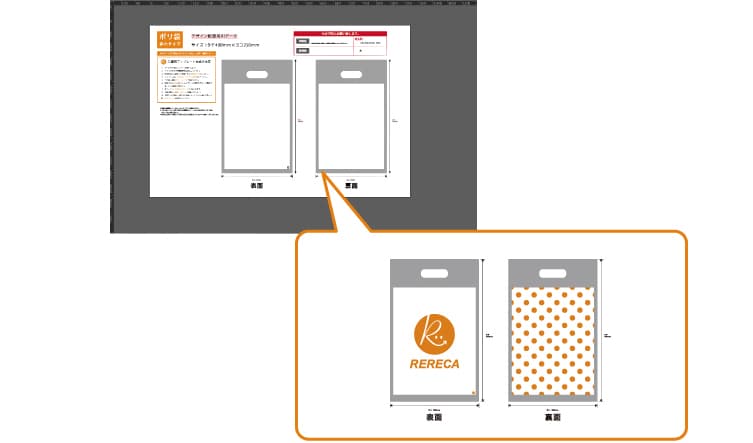
特色印刷の場合の画像データについて
特色画像を保存する場合は、あらかじめ Photoshop でグレースケールに変更した上で psd 形式で保存し、Illustrator に埋め込みで配置してください。詳しいやり方は以下のとおりです。今回配置したいのはこちらの画像です。

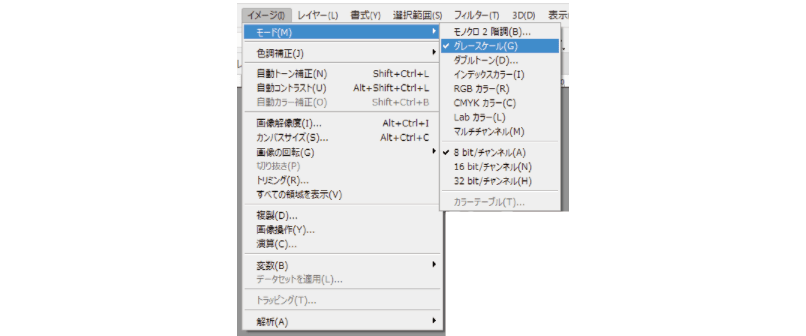
① Photoshop で画像を開く。[イメージ]→[モード]→[グレースケール]に変換します。背景は透過した状態で psd 形式で保存してください。
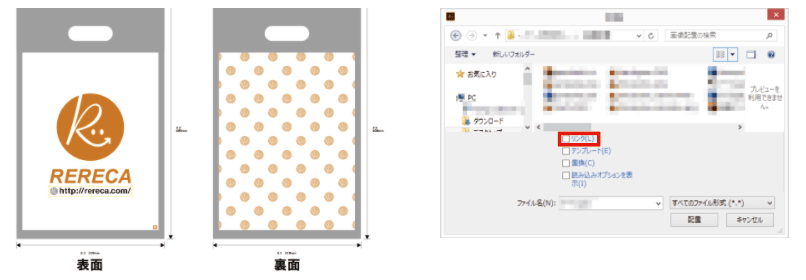
② Illustrator 上に配置します。リンクにチェックを入れず、埋め込みで配置してください。
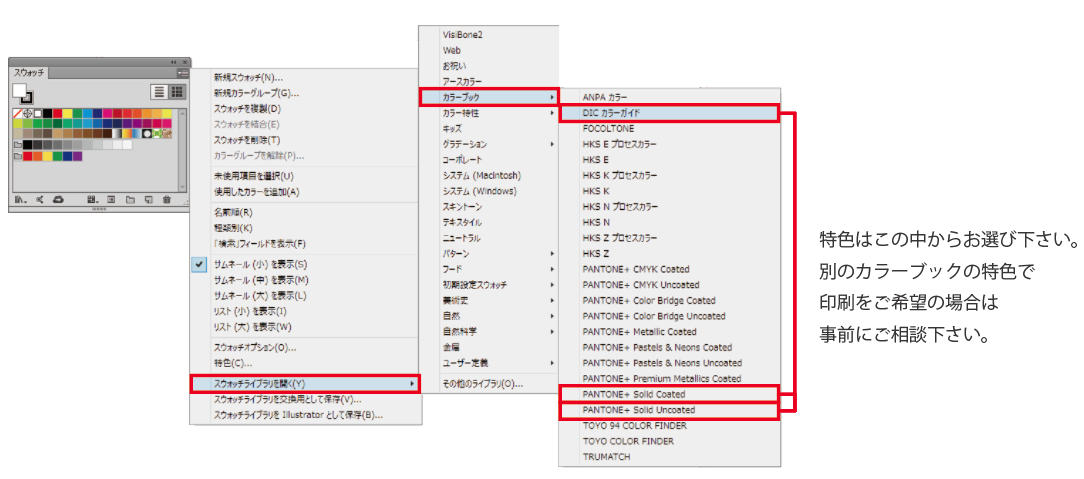
③ 画像を選択し、スウォッチから色をつけてください。スウォッチパネル右上のオプションより[スウォッチライブラリを開く]→[カラーブック]→[DICカラーガイド]または[PANTONE solid coated(Uncoated)]。
【変更後】
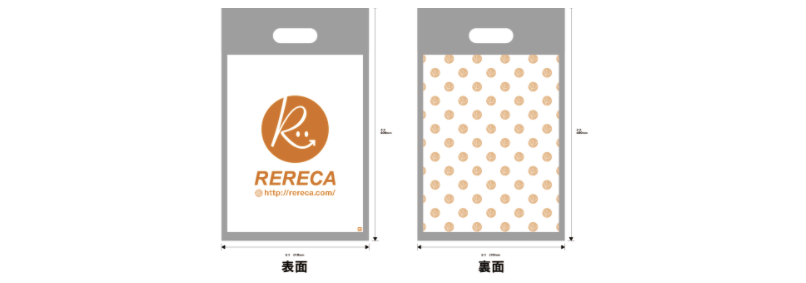
※ 特色の濃度は画像の K の濃度に準拠します。

色のチェックを必ず行ってください
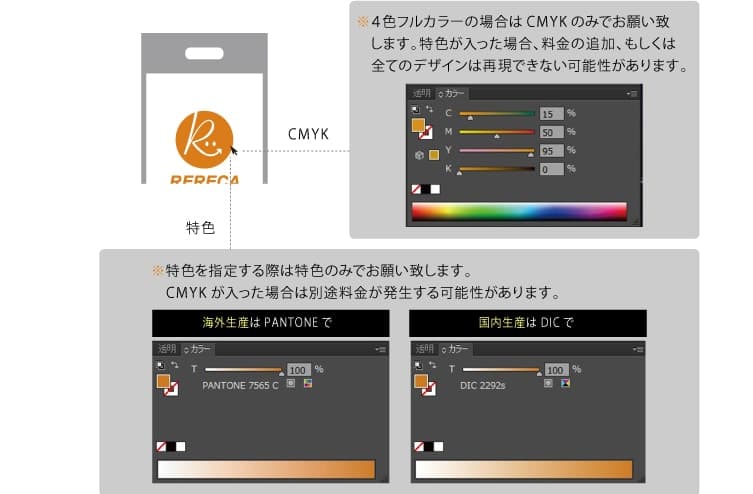
入稿前に再度デザイン配置と注意事項のチェックをお願いします
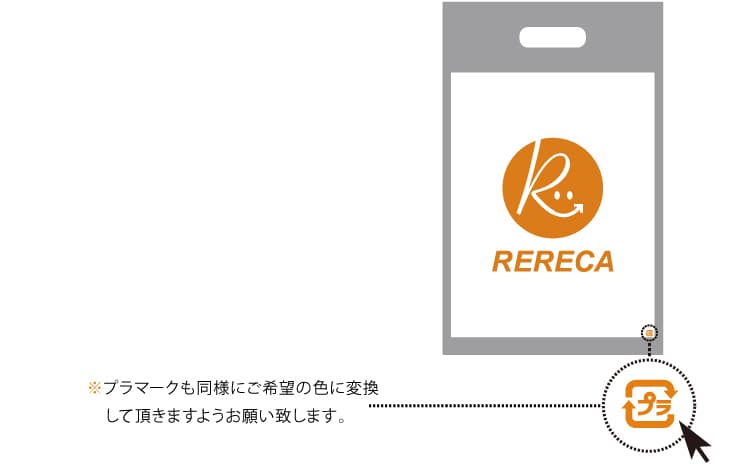
リサイクルマーク識別表示の義務について
資源有効利用促進法では、指定表示製品の製造・加工・販売を行う事業者(製造を発注する事業者を含む)に対して、識別マークの表示が義務づけられています。識別表示の義務を遵守しない、または命令に違反した場合、主務大臣による勧告、五十万円以下の罰金が科せられる等の罰則規定があります。
入稿データを保存する際のご注意
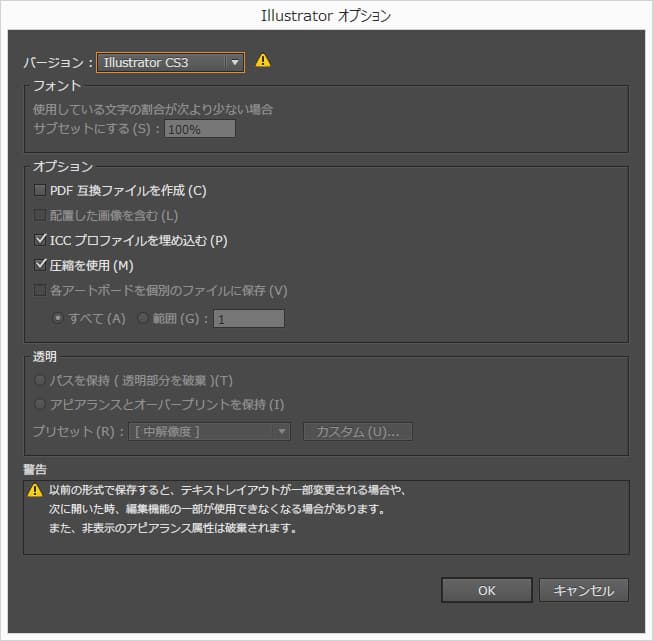
【CS4以上のバージョンの方】CS3で保存/入稿してください。
※ ただし、バージョンを下げる前のデータもご自分の編集用に保存しておいてください。
※ 下位のバージョンで保存される場合、そのバージョンにない機能が失われ、データに不具合が生じることがあります。
【CS3以下のバージョンの方】そのままのバージョンで保存/入稿してください。
入稿データを送付する
入稿データを「AI 形式 または EPS 形式」で、イメージ確認用データとして★「PDF 形式 または JPEG 形式」も同封のうえ、入稿用のメールアドレス data@rereca.com までお送りください。
※ リンク画像がある場合は、必ず一緒にお送りください。
★PDF …「ファイル」「別名で保存」「Adobe PDF」で保存してください。
★JPEG …「ファイル」「書き出し」「JPEG」で保存してください。

Photoshop 入稿時のご注意事項
※ 各テンプレートに記載されているご注意も、必ずご確認のうえ入稿いただけるようお願いします。
- psd形式で保存してください。
- 必ず弊社のテンプレートをご利用ください。※ 解像度が350pixel/inchになっております。変更せずご使用ください。
- データの作成は、原寸にてお願いします。
- カラーモードについて:4色フルカラーのときは「CMYK」、特色のみの印刷の場合は「グレースケール」で作成してください。(特色のみの場合は、最初にテンプレートのカラーモードを「グレースケール」に変更してからご使用ください。)
- レイヤーは、
・4色フルカラーのときはデザイン部分のレイヤーを統合
・特色印刷のときはデザイン部分のレイヤーを印刷色ごとに統合してください。 - 特色ご希望の場合はDIC、もしくはPANTONE Coat(Uncoat)カラーの中よりご指定ください。
※弊社取り扱いのある色見本が上記になりますが、他の特色をご希望の場合はカラーサンプルをお送りいただければ、それに合わせて調色することが可能です。 - 文字は全て「ラスタライズ」をかけてください。
- 濃淡のあるデータは1色につき30%以上の濃度でご作成ください。濃度が30%より低い場合はご修正をお願いする場合がございます。
Photoshop 入稿データ作成ガイド
ポリ袋の注意事項も必ずお読みいただき、ご確認をお願いします
- ポリ袋への印刷は0.3mm以上の線幅が必要になります。0.3mm以下の場合はインクがのらず印刷できない場合がございます。
- 2色以上を使われる場合は、版ズレを起こす可能性をご考慮のうえ、デザインの作成をお願いします。
- ポリ袋生地にQRコードを印刷した場合、ビニールが光を反射したり生地が歪みやすいなどの理由により、読み取れないものが出てくる場合がございます。
- マチの上にデザインされると、稀に折り目に沿ったわずかな筋が入ることがございます。
- 生地色と印刷色の組み合わせによっては、印刷色が生地色の影響を受けて沈んでしまう場合がございます。特に、濃い色の生地に印刷をされる場合はご注意ください。 詳しくはコチラ
- モニターでご覧いただくほど濃淡の色差が出にくい場合がございます。
- 手穴のサイズや形状は実際のものと多少異なる場合がございます。
- トンボ・カラーコントロール・光電管マークが入る場合がございます。
必ず、弊社の入稿用テンプレートにデザインを入れていただきますようお願いいたします
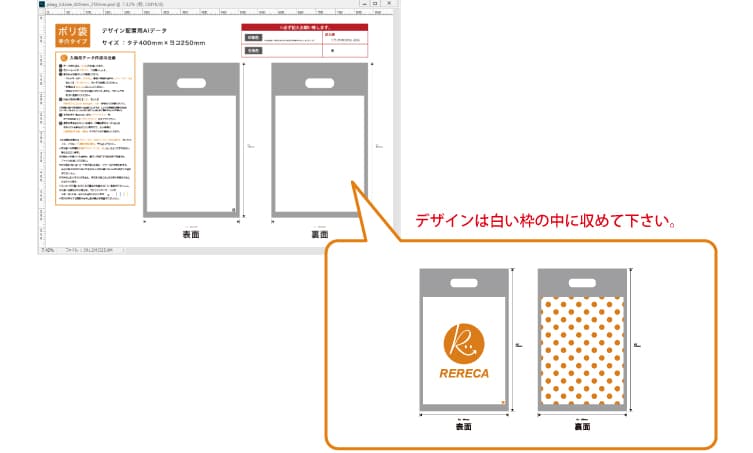
色のチェックを必ず行ってください
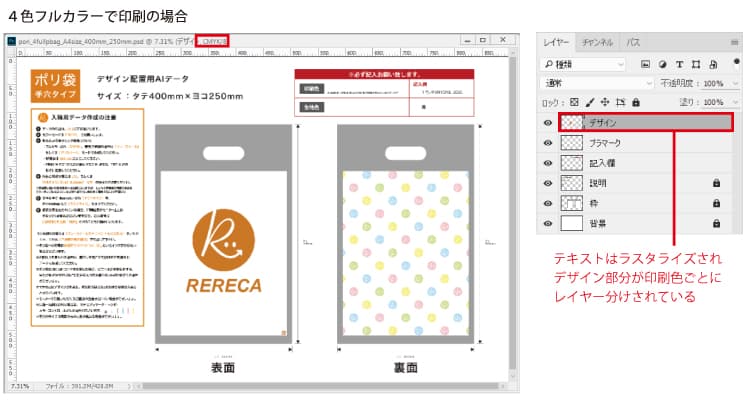
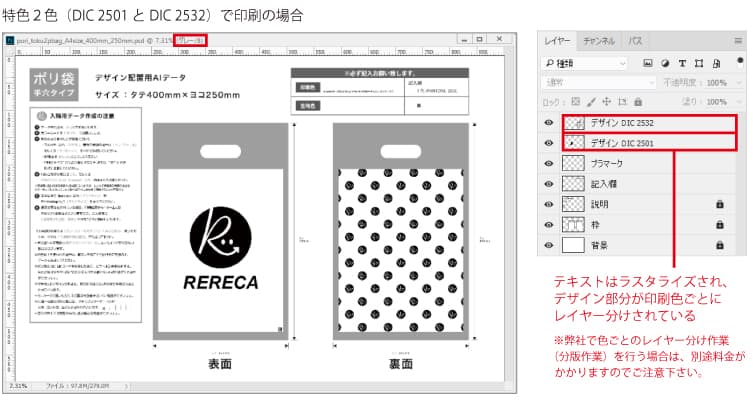
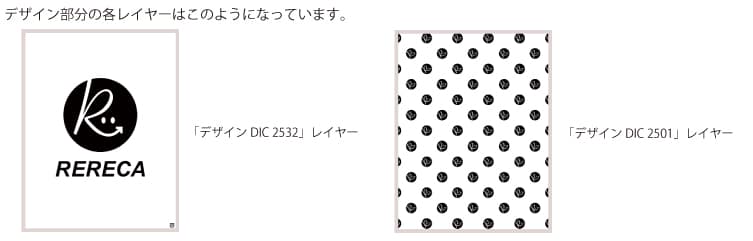
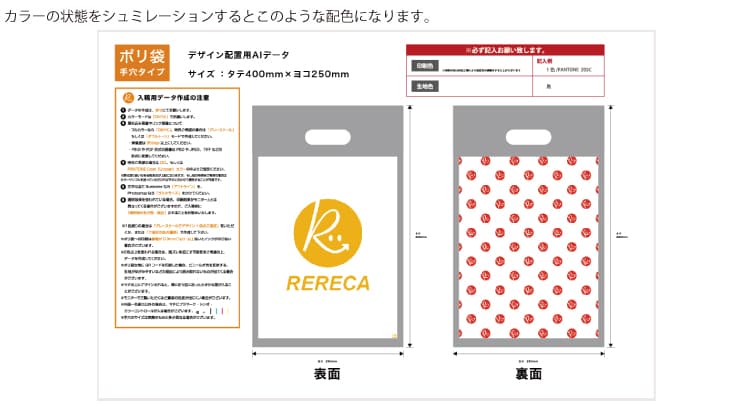
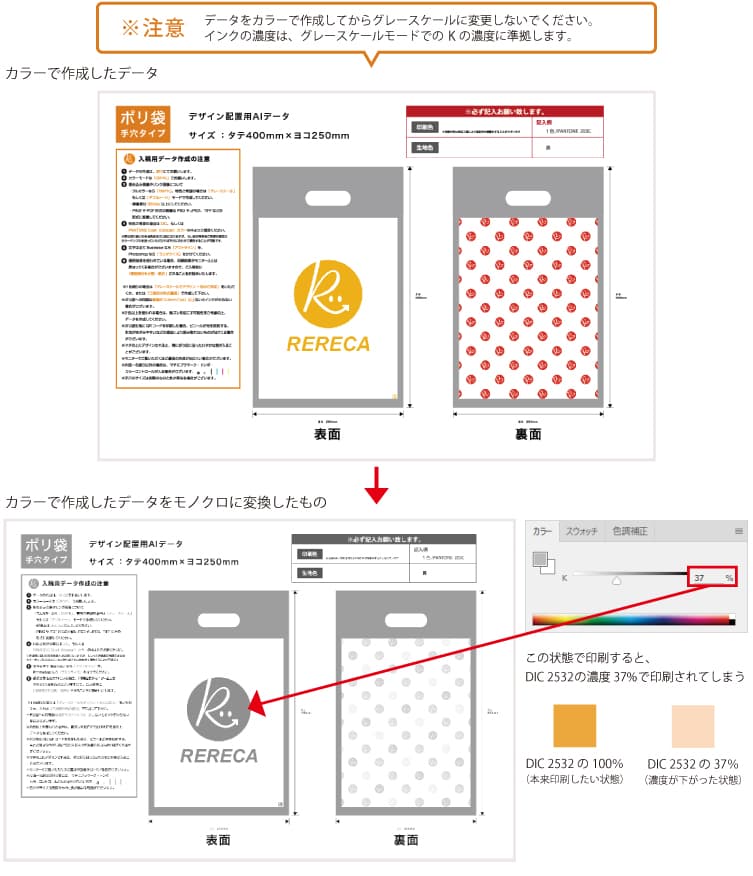
入稿前に再度デザイン配置と注意事項のチェックをお願いします
リサイクルマーク識別表示の義務について
資源有効利用促進法では、指定表示製品の製造・加工・販売を行う事業者(製造を発注する事業者を含む)に対して、識別マークの表示が義務づけられています。識別表示の義務を遵守しない、または命令に違反した場合、主務大臣による勧告、五十万円以下の罰金が科せられる等の罰則規定があります。
入稿データを保存する際のご注意
入稿データを保存する際、必ずPSD形式で保存してください。
入稿データを送付する
入稿データを「PSD 形式」で、イメージ確認用データとして★「JPEG 形式」も同封のうえ、入稿用のメールアドレス data@rereca.com までお送りください。
※ リンク画像がある場合は、必ず一緒にお送りください。
★JPEG …「ファイル」「別名で保存」「JPEG」で保存してください。

データの入稿
ご入稿の際は、必ず「完全データ」をご用意ください
「完全データ」とは、修正の必要がない完成された印刷可能なデザインデータのことです。データ入稿の前には、いまいちど「サイズ・色数に間違いがないか」「入稿の注意に沿っているデータか」入念なチェックをお願いいたします。
デザイン入稿後、弊社スタッフにより入稿データの確認を行います。完全データではなかった場合、お客様にて修正いただき、再入稿をお願いしております。再入稿後、「完全データ」の確認がとれた時点を「入稿日」とさせていただきます。ご入稿日が変わりますと出荷予定日も同様に変わり、当初のご入稿日から計算される日にちとは異なってまいります。あらかじめご了承くださいませ。
入稿についてご不明点がありましたら、担当スタッフまでお気軽にお問い合わせください。
- 入稿データに不備がある場合は、納期が遅れてしまう可能性もございます。
- 各入稿ガイドのご注意に従ってデータを作成してください。
入稿用メールアドレス
添付データを data@rereca.com までお送りください。確認後、担当より折り返しご連絡いたします。